Convierte tus archivos 3MF para tu impresora Flashforge
Sube el .3mf que bajaste de MakerWorld, Printables, Creality Cloud u otro sitio y recibe un proyecto listo para tu Flashforge, con el relleno, los soportes, las temperaturas y los colores que dejó el autor. Abre igual en OrcaSlicer y en Flash Studio. Gratis, sin cuenta, y tu archivo no se guarda.
Archivos de hasta 100 MB
De dónde puedes traer tus modelos
Los proyectos .3mf de estos sitios se convierten para tu Flashforge con los ajustes del autor. Cada sitio publica pensando en una marca de impresora, pero eso no te ata: la impresora de destino la eliges tú.
| Sitio | Hecho para | Guardado con |
|---|---|---|
| MakerWorld (se abre en otra pestaña) Descarga el perfil de impresión, no el archivo del modelo: los dos son .3mf, pero solo el perfil trae los ajustes del autor. | Bambu Lab | Bambu Studio |
| Printables (se abre en otra pestaña) Usa «Download»: da el proyecto que guardó el diseñador. | Prusa | PrusaSlicer |
| Creality Cloud (se abre en otra pestaña) | Creality | Creality Print |
| makeronline (se abre en otra pestaña) | Anycubic | Anycubic Slicer Next |
| Snapmaker Space (se abre en otra pestaña) | Snapmaker | Snapmaker Orca |
| Meshy (se abre en otra pestaña) Expórtalo en 3MF (impresión multicolor), no en STL: el STL no trae los colores. | Ninguna, lo genera una IA | Meshy |
¿Tu sitio no está en la lista? Si el archivo sale de Bambu Studio, de OrcaSlicer o de un programa hecho sobre ellos, lo más probable es que también se convierta. Pruébalo: si no, la app te dice por qué.
Por qué los archivos de MakerWorld o de Printables no laminan bien en una Flashforge
Los modelos de MakerWorld se publican desde Bambu Studio y llevan dentro la configuración de una impresora Bambu Lab: máquina, velocidades, G-code y filamentos del AMS. En una Flashforge nada de eso coincide y el laminador descarta el proyecto o lo carga a medias. Los de Printables vienen de PrusaSlicer, que usa otro vocabulario: ahí abre la pieza, tira el perfil y avisa que cargó solo la geometría.
ForgeBridge reemplaza la parte que describe a la impresora del autor por el perfil oficial de la tuya y conserva su intención: capas, relleno, paredes, soportes, temperaturas y colores. Eso es el prueba y error de quien diseñó la pieza, impresiones fallidas incluidas, y no se ve en la geometría: con el STL arrancas de tu perfil genérico y lo descubres por las malas.
- Impresora desconocida: Bambu Lab X1 Carbon
- Perfil de proceso no encontrado
- Se cargó solo la geometría
- Impresora: Flashforge (perfil oficial)
- Proceso: 0.20 mm · relleno 15 % · soportes pintados
- 4 filamentos asignados · listo para laminar
Cómo convertir un .3mf en tres pasos
Sin cuenta, sin instalar nada y sin tocar el laminador. Súbelo al convertidor y junto con el archivo recibes un reporte con cada parámetro: qué se conservó, qué se reemplazó por el perfil de tu impresora y qué se descartó.
-
01
Descarga el .3mf
En MakerWorld descarga el perfil de impresión, no el archivo del modelo: los dos son .3mf, pero solo el perfil trae la configuración del autor. En Printables usa «Download» y no «Slice»: ese te da otro archivo, no el que guardó el diseñador.
-
02
Elige tu impresora y súbelo
Primero eliges tu impresora, y recién ahí aparece dónde soltar el archivo: así nadie convierte para la máquina equivocada. Sin cuenta, sin instalar nada; el máximo es 100 MB.
-
03
Ábrelo en tu laminador
Descarga el .3mf convertido y ábrelo como proyecto en OrcaSlicer o en Flash Studio, con tu impresora seleccionada. Listo para laminar.
-
04
Reporte de conversión
Cada parámetro con su decisión: conservado, reemplazado o descartado. No es una caja negra.
O deja que Chrome lo haga solo
Con la extensión de ForgeBridge descargas el .3mf de MakerWorld, Printables o cualquiera de los sitios de arriba como siempre, y a los pocos segundos el convertido aparece al lado del original. No toca las páginas que visitas: solo lee el archivo que terminaste de descargar.
Agregar a ChromeGratis, también funciona en Edge.
Ábrelo como PROYECTO en tu laminador, no lo arrastres
Es el paso que más gente se salta. Abre el archivo convertido con Archivo → Abrir proyecto (File → Open Project) o con doble clic. Si lo arrastras a la placa, el laminador importa solo la geometría e ignora toda la configuración: parece que la conversión no hizo nada, y en realidad nunca se aplicó.
Archivo → Abrir proyecto (File → Open Project) o doble clic sobre el archivo
Arrastrarlo a la placa: el laminador importa solo la geometría e ignora toda la configuración
Detrás de ForgeBridge hay una sola persona
ForgeBridge lo hago yo solo, en el tiempo que le quito a otras cosas. Lleva meses de trabajo, y el servidor y el dominio los pago de mi bolsillo para que siga siendo gratis, sin cuentas y sin anuncios para cualquiera que tenga una Flashforge.
Si te sirvió, puedes ayudar a que siga creciendo. Cada aporte me permite dejar otras cosas de lado y dedicarle más horas: más impresoras, más formatos y las mejoras que la gente pide en los grupos. No hace falta para usarlo, y gracias a quienes ya colaboraron.
Rodrigo Mass, Buenos Aires
Qué se conserva, qué se reemplaza y qué se descarta
La regla es simple: la calidad la define el autor del modelo y la máquina la define el perfil oficial de tu impresora. Las velocidades y aceleraciones se descartan porque están afinadas para la cinemática Bambu y copiarlas empeora la impresión. El reporte te muestra cada decisión.
Se conserva
- Altura de capa
- Relleno: % y patrón
- Paredes
- Capas superiores e inferiores
- Costura
- Soportes: tipo y ángulo
- Compensación de pata de elefante
- Temperaturas
- Colores y pintado
La intención de calidad del autor viaja intacta; las temperaturas se ajustan a los límites de tu impresora si hace falta.
Se reemplaza
- Límites de la máquina
- G-code de inicio y fin
- Diámetro de boquilla
- Área de impresión
- Perfil de impresora
Todo lo que es de la máquina sale del perfil oficial de tu impresora, el que trae el laminador.
Se descarta
- Velocidades
- Aceleraciones
- Hardware Bambu: AMS y cámara
- Suavizado de cinemática
- Metadatos cosméticos
Están afinados para la cinemática Bambu; copiarlos empeora la impresión. Ahí manda el perfil de tu impresora.
Lee el detalle completo: qué se conserva, qué se reemplaza y por qué
Multicolor: del AMS al IFS o a los extrusores independientes
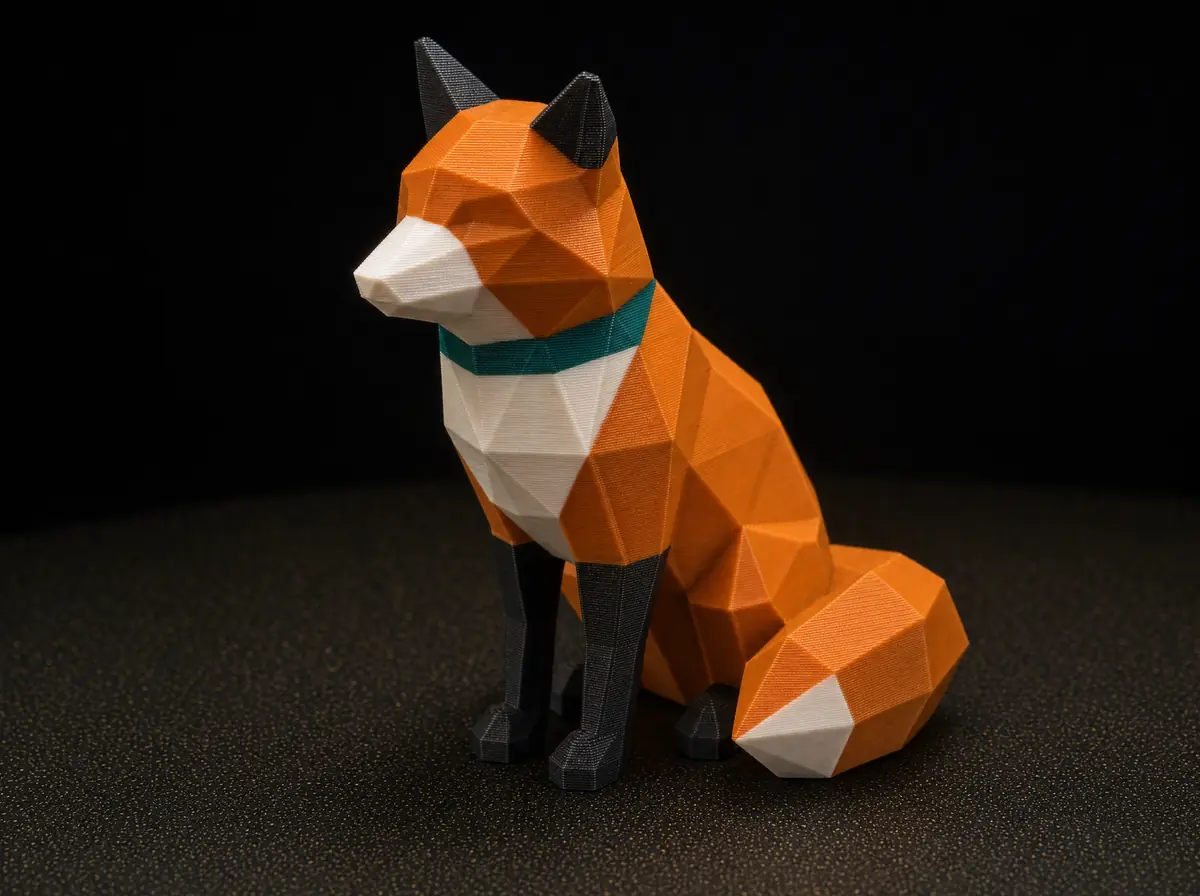
ForgeBridge conserva los colores del modelo, el pintado por zonas y la asignación de filamento a cada pieza, y recorta los filamentos que el proyecto define pero no usa. Los soportes y la costura pintados a mano se conservan tal cual; si hay soportes pintados y la generación estaba apagada, se activa.
También los modelos multicolor de Meshy: expórtalos en 3MF, no en STL (que pierde los colores), y llegan a tu Flashforge con sus colores. Si el modelo es de un solo color, el STL alcanza y no necesitas ForgeBridge.
Si queda un solo color, la torre de purga se apaga sola.
Preguntas frecuentes
¿Sirve para otras impresoras?
Hoy soporta cinco modelos Flashforge. De la serie Adventurer: la AD5X (multicolor, 4 slots) y las 5M/5M Pro (un extrusor). De la serie Creator: la Creator 5 y la 5 Pro, con cuatro cabezales independientes; con la Creator 5 ya se imprimió multicolor de verdad. Eliges la tuya en el selector. Para el resto, escríbenos a hola@forgebridge.app y dinos cuál.
¿Puedo usar un perfil de Bambu Lab en una Flashforge?
No directamente. El perfil trae la máquina entera: cinemática, velocidades, G-code de inicio y los filamentos del AMS. Nada de eso corresponde a una Flashforge, así que el laminador descarta el proyecto o lo carga a medias. Lo que sí se puede trasladar es la intención de calidad del autor: capas, relleno, perímetros, soportes, temperaturas. Y eso es lo que hace ForgeBridge.
¿Puedo usar Bambu Studio con una impresora Flashforge?
Para laminar, no: Bambu Studio no trae perfil de ninguna Flashforge, así que no puede preparar una impresión para la tuya. Lo que sí puedes usar es lo que produce: el proyecto de MakerWorld con los ajustes del autor. Conviértelo con ForgeBridge, abre el resultado como proyecto en OrcaSlicer o Flash Studio y lamina ahí con el perfil de tu impresora. Mismo modelo, mismas capas, paredes y soportes, sin la máquina Bambu debajo.
¿MakerWorld funciona con una Flashforge?
Sí, con un paso en el medio. Casi todos los modelos de MakerWorld vienen como proyecto .3mf con los ajustes que el diseñador probó en una impresora Bambu. Si abres ese archivo tal cual en una Flashforge, el laminador descarta los ajustes o muestra los objetos fuera de la placa. Conviértelo primero con ForgeBridge y obtienes el mismo proyecto, rehecho para tu Flashforge, listo para abrir y laminar.
¿Qué conserva, qué reemplaza y qué descarta exactamente?
Conserva lo que define la calidad del modelo: capas, relleno, paredes, soportes, costura, temperaturas y colores. Reemplaza lo que pertenece a la máquina (límites, G-code, boquilla) por el perfil oficial de tu impresora. Descarta velocidades, aceleraciones y todo lo exclusivo del hardware Bambu. El reporte de conversión te muestra cada parámetro con su decisión, para que no tengas que confiar a ciegas.
¿Por qué descarta las velocidades y aceleraciones?
Porque están atadas a la cinemática de las impresoras Bambu, que es distinta de la de tu Flashforge. Copiarlas no hace la impresión más rápida: la hace peor, con vibraciones y pérdida de calidad. El perfil oficial de tu impresora ya trae velocidades para esa máquina, y es el que manda. En el reporte ves cada valor descartado por si quieres ajustarlo a mano.
¿Funciona con modelos multicolor?
Sí, y depende de tu impresora. En la AD5X (4 slots) cada color va a su slot; en la Creator 5 y 5 Pro, a uno de sus cuatro cabezales; en la 5M y 5M Pro, con un solo extrusor, los colores se conservan y el cambio de filamento lo resuelves en el laminador. Los filamentos que el proyecto define pero no usa se recortan; si queda un solo color, la torre de purga se apaga sola.
¿Y los soportes o la costura pintados a mano?
Se conservan. ForgeBridge no vuelve a generar la geometría: copia las piezas tal cual, con todo lo que el autor pintó encima (soportes, costura y colores). Además, si el modelo trae soportes pintados pero la generación de soportes está apagada, la activa, para que ese trabajo manual no se pierda al laminar. Lo ves indicado en el reporte.
¿Funciona con los modelos de Meshy?
Sí. Meshy exporta sus 3MF en el formato de Bambu Studio, así que se convierten igual que uno de MakerWorld, colores incluidos. Si es de un solo color no necesitas ForgeBridge: baja el STL y ábrelo en el laminador. Para varios colores exporta en 3MF (impresión multicolor) con el tamaño ya ajustado en Meshy. Si supera el límite, tranquilo: Meshy lo guarda sin comprimir y la app lo comprime en tu navegador antes de subirlo.
¿Funciona con los modelos de Creality Cloud?
Sí. Los proyectos de Creality Cloud se guardan con Creality Print, que escribe el 3MF en el mismo formato que Bambu Studio, así que se convierten igual que uno de MakerWorld: con el relleno, las paredes, los soportes y los colores del autor. Descarga el .3mf del modelo, no el STL, que trae solo la forma. Da igual si el autor lo preparó para una K1 o una K2: la impresora de destino la eliges tú.
¿Funciona con los modelos de makeronline (Anycubic)?
Sí. makeronline es el sitio de modelos de Anycubic y sus proyectos salen de Anycubic Slicer Next, que usa el formato de Bambu Studio. Se convierten igual que uno de MakerWorld, con el relleno, las paredes, los soportes y los colores del autor. Descarga el .3mf del modelo, no el STL, y súbelo tal cual: da igual para qué Kobra lo haya preparado el autor.
¿Funciona con los modelos de Snapmaker Space?
Sí. Los proyectos de Snapmaker Space vienen de Snapmaker Orca, un derivado de OrcaSlicer, y se convierten como cualquier otro: ForgeBridge cambia el perfil de la Snapmaker por el de tu Flashforge y conserva lo que ajustó el autor: relleno, paredes, soportes y colores. Si el modelo es para la U1, de cuatro cabezales, los colores llegan igual a tu impresora. Descarga el .3mf con el perfil, no el STL.
¿Funciona con los modelos de Printables?
Sí. Lo que descargas de Printables es un proyecto de PrusaSlicer, y se convierte igual que uno de MakerWorld: ForgeBridge traduce sus ajustes al vocabulario de tu laminador y conserva capas, paredes, relleno, soportes, partes, modificadores y pintado. Sin convertir, el laminador abre ese archivo como «geometry data only» y pierde el perfil del autor. Si el archivo es solo el modelo (un STL, o un 3MF sin perfil), no hay nada que convertir: ábrelo directo.
¿OrcaSlicer o Flash Studio?
El que ya uses: el archivo convertido es el mismo y abre en los dos. OrcaSlicer incluye los perfiles oficiales de Flashforge, y Flash Studio (Orca-Flashforge) es el laminador de la marca. Solo abre el archivo como proyecto y elige tu impresora. Si Flash Studio lo carga con el perfil limpio o avisa de claves desconocidas, es una versión vieja: actualízalo desde Ayuda → Buscar actualizaciones.
¿Por qué el laminador ignora la configuración de mi .3mf?
Un proyecto de Bambu Studio guarda sus ajustes, pero también una lista que le dice al laminador cuáles de ellos difieren del perfil base. Si esa lista no coincide con el perfil de tu impresora, el laminador carga el perfil limpio e ignora lo guardado: relleno, soportes, temperaturas. ForgeBridge regenera esa lista para tu Flashforge. Y recuerda abrir el archivo como proyecto: arrastrarlo descarta la configuración igual.
¿Por qué me dice «Invalid values found in the 3MF»?
Bambu Studio escribe -1 en algunos ajustes para decir «automático»: los muros del soporte de árbol y la expansión de la balsa son los dos casos vistos. OrcaSlicer lo acepta; Flash Studio no, y muestra ese aviso al abrir el proyecto. ForgeBridge los detecta antes y los baja al valor válido del perfil de tu impresora, y te dice cuáles cambió en el reporte.
¿Por qué me dice «Partial flushing volume set to 0»?
Casi siempre significa que el proyecto se guardó en una Bambu de dos boquillas, como la H2D. Guarda una matriz de purga por boquilla, así que el archivo trae el doble de valores que espera un laminador de una boquilla; leída como una tabla, tiene ceros de más, y Flash Studio u OrcaSlicer avisa (algunas versiones lo llaman una matriz de purga de tamaño incorrecto). ForgeBridge conserva solo el bloque que tu Flashforge necesita, y la tabla abre limpia.
¿Por qué me dice «The 3MF is not supported by OrcaSlicer, loading geometry data only»?
Ese archivo es un proyecto de PrusaSlicer, casi siempre bajado de Printables. El laminador entiende la geometría pero no el perfil, así que abre la pieza y descarta capas, relleno, paredes y soportes: te quedas con el modelo y con tus ajustes, no con los del autor. Flash Studio avisa parecido. Conviértelo con ForgeBridge y el perfil llega traducido al vocabulario de tu impresora.
¿Por qué los objetos aparecen fuera de la placa?
Los .3mf de Bambu y de PrusaSlicer guardan la posición de cada objeto en coordenadas de su propia placa, que casi nunca coincide con la tuya: esas mismas coordenadas caen afuera y el laminador se niega a laminar. ForgeBridge reubica cada objeto al sistema de la placa destino y conserva la distribución del autor. Si aun así ves algo fuera, muévelo en el laminador.
¿Qué pasa con mi archivo y hay límite de tamaño?
Mientras se sube puede pasar por un archivo temporal del servidor que se elimina al terminar; la conversión ocurre en memoria y el resultado se puede descargar durante 5 minutos o hasta 3 veces. Después deja de ser accesible. No hay cuentas ni rastreadores de terceros. El máximo por archivo es 100 MB; si el tuyo es más grande, escríbenos a hola@forgebridge.app.
Convierte tu primer archivo
Sube el .3mf, espera unos segundos y abre el proyecto en OrcaSlicer o en Flash Studio con tu Flashforge. Gratis y sin cuenta.
Convertir ahora- Gratis
- Sin cuenta
- Tu archivo no se guarda
- Multicolor intacto